
#2 mBlock Makine Öğrenimi – Yüz Tanıma-Parmak Sayma
mBlock ile Yapay Zeka uygulamaları serisine devam ediyoruz. Bu yazımızda mBlock Makine Öğrenimi – Yüz Tanıma-Parmak Sayma uygulamasının blok kısmını ve blokların çalışma prensibini anlatacağız
mBlock programında yapay zeka uygulamalarını yapmamız için bir uzantı eklememiz gerekecektir. Makine Öğrenimi uzantısını sadece Kuklalar sekmesinde ekleyebiliyoruz. Önce Kuklalar sekmesine geliyoruz. Uzantı butonuna tıklıyoruz. Makine Öğrenimi (Machine Learning) uzantısını buluyoruz. Uzantının altındaki Ekle yazısına tıklayarak uzantıyı mBlock içerisine ekliyoruz. Yapacağımız uygulamalar için bu uzantıyı kullanacağız.
MBLOCK YAPAY ZEKA – YÜZ (GÖRSEL) TANIMA
MBLOCK PROGRAMI BLOK ŞEMASI:
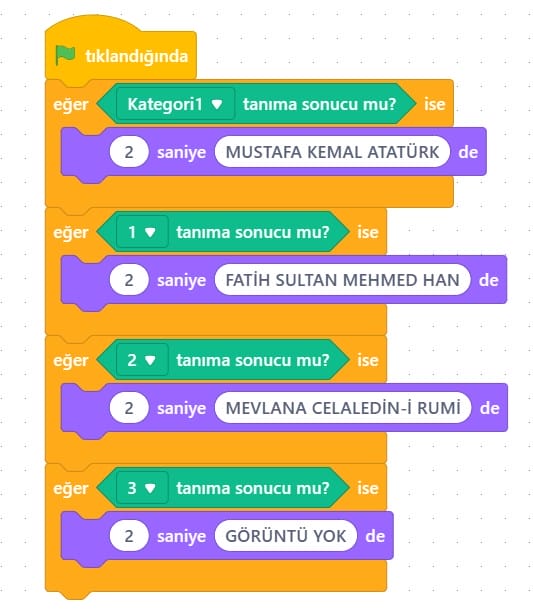
mBlock programında üstteki blok diyagramını kullanarak devremizin blok kısmını tasarlayabiliriz.
BLOK KODLAMASININ ÇALIŞMASI:
Devremizin çalışma şekli şu şekildedir. Kuklalar sekmesinde iken Makine Öğrenimi uzantısı içerisindeki Eğitim Modeline tıklayalım. Açılan sayfada Yeni Model Oluştur butonuna tıklayıp 4 sayısını girelim. Siz istediğiniz değeri girebilirsiniz. Gelen sayfada Kategori1 kutusuna bir kelime yazalım. (Türkçe karakter olmasın.) Burada kamera ekranına fotoğrafı tutarak “Öğren” butonuna basılı tutalım. Program görseli tanımaya çalışacaktır. %99 seviyesi olana kadar öğren butonuna basarak fazlaca örnek kaydedebiliriz. Daha sonra aynı işlemleri diğer görseller içinde yapın. Son kutuda boş ekran taraması yapın. Böylece boşta iken kameradaki o anlık görüntüye de bir isim verebilirsiniz. Tarama işlemi bittiğinde Modeli Kullan diyerek Kuklalar sahnesine dönün. Üstteki blok kodlamasını oluşturun.
Daha sonra Tıklandığında bloğuna yada sahnenin sağ altındaki yeşil bayrak butonuna tıkladığınızda küçük bir pencere açılacak ve kamera aktif olacaktır. Kameraya bir görüntü tutuyoruz. Ben daha önce eğitim modeline kaydettiğim Atatürk fotoğraf gösterdim. Kamera fotoğrafı tarayıp sahnedeki Panda kuklası üzerinde fotoğraftaki kişinin adını 2 saniye boyunca ekranda gösterecektir. Daha sonra yazı kaybolacaktır. Daha önce eğitim modeline yüklediğiniz fotoğrafları tanıyarak onların isimlerini sahnede gösterecektir.

MBLOCK YAPAY ZEKA – PARMAK SAYMA
MBLOCK PROGRAMI BLOK ŞEMASI:
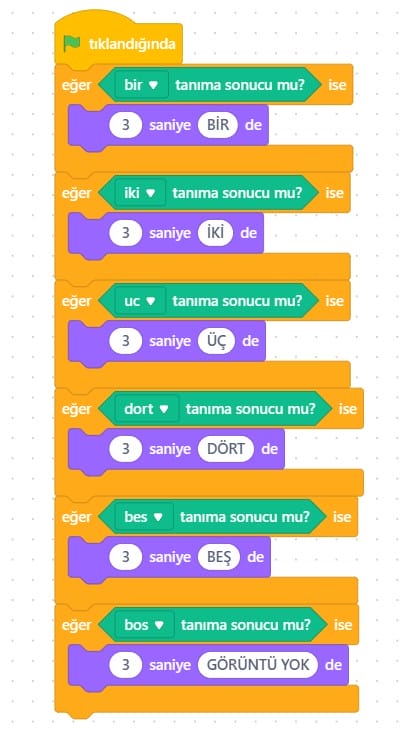
mBlock programında üstteki blok diyagramını kullanarak devremizin blok kısmını tasarlayabiliriz.
BLOK KODLAMASININ ÇALIŞMASI:
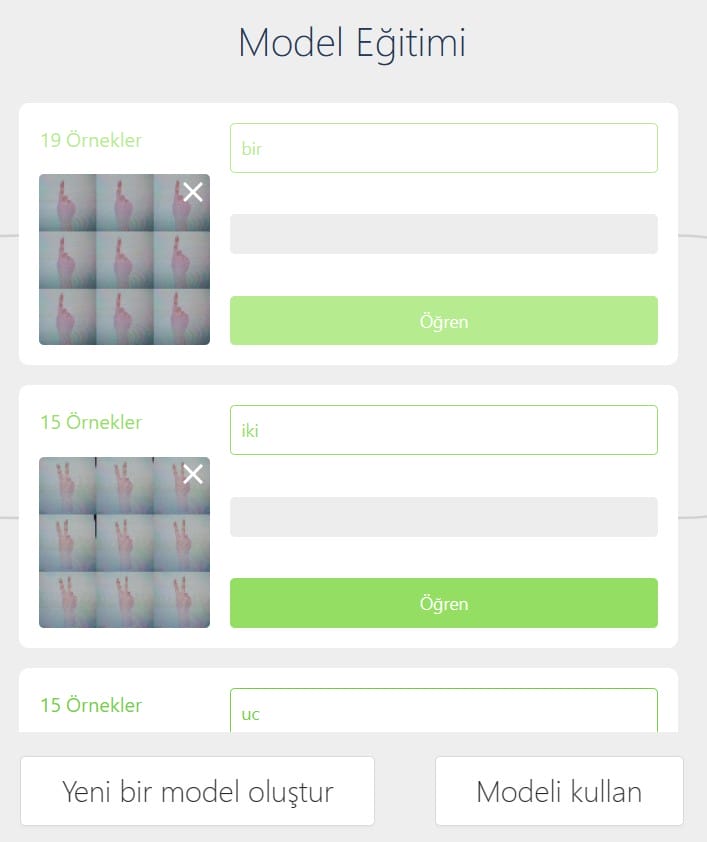
Devremizin çalışma şekli şu şekildedir. Kuklalar sekmesinde iken Makine Öğrenimi uzantısı içerisindeki Eğitim Modeline tıklayalım. Açılan sayfada Yeni Model Oluştur butonuna tıklayıp 6 sayısını girelim. Siz istediğiniz değeri girebilirsiniz. Gelen sayfada Kategori1 kutusuna bir kelime yazalım. (Türkçe karakter olmasın.) Burada kamera ekranına 1 rakamını temsil eden fotoğrafı tutarak veya parmağımızı göstererek “Öğren” butonuna basılı tutalım. Program görseli tanımaya çalışacaktır. %99 seviyesi olana kadar öğren butonuna basarak fazlaca örnek kaydedebiliriz. Daha sonra aynı işlemleri diğer görseller içinde yapın. 6. kutuda boş ekran taraması yapın. Böylece boşta iken kameradaki o anlık görüntüye de bir isim verebilirsiniz. Tarama işlemi bittiğinde Modeli Kullan diyerek Kuklalar sahnesine dönün. Üstteki blok kodlamasını oluşturun.
Daha sonra Tıklandığında bloğuna yada sahnenin sağ altındaki yeşil bayrak butonuna tıkladığınızda küçük bir pencere açılacak ve kamera aktif olacaktır. Kameraya eğitim modelinde kaydettiğiniz parmak fotoğrafını ya da kendi parmağınızı sayı olarak gösterin. Kamera fotoğrafı tarayıp sahnedeki Panda kuklası üzerinde fotoğraftaki parmak işaretinin kaç olduğunu 2 saniye boyunca ekranda gösterecektir. Daha sonra yazı kaybolacaktır. Daha önce eğitim modeline yüklediğiniz parmak fotoğrafları tanıyarak onların sayı değerlerini de sahnede gösterecektir.

mBlock Makine Öğrenimi – Yüz Tanıma-Parmak Sayma
Youtube videosu yakında burada olacak. Takipte kalın.
Devre hakkında yorumlarınızı aşağıdaki yorum kısmına yazabilirsiniz. Youtube kanalımızda devremizin çalışmasını izleyebilirsiniz. Ayrıca kanalımızda mBlock ve Arduino ile ilgili ders videoları bulabileceksiniz. Youtube kanalıma abone olmayı da unutmayınız.
https://www.youtube.com/@candemirahmet


Yorum Yap